Cara Membuat Background Music dan Mengulang Secara Otomatis di PowerPoint

Friday, 18 November 2011

Cara Membuat Latar Belakang (Background) Music Selama Presentasi di Ms PowerPoint 2007

Jika kita hanya menyisipkan audio music standart tanpa mengatur/mensetting ulang biasanya setelah di run/jalankan slide presentasi powerpoint hanya jalan di satu slide saja, jadi jika dipindah ke slide berikutnya audio juga akan hilang/tidak jalan lagi. Naah agar audio bisa terus jalan atau bisa dibilang audio music ingin dijadikan bacground music maka solusinya bisa disimak penjelasan berikut ini :
1. Klik icon Sound
2. Klik tab menu Options pada Sound Tools, perhatikan pada bagian group Sound Options, klik kotak Play Sound
3. Pilih opsi pilihan Play across slides agar music tersebut tetap berjalan meskipun slide berpindah-pindah.

Cara Membuat Latar Belakang (Background) Music Selama Presentasi di Ms PowerPoint 2010/2013
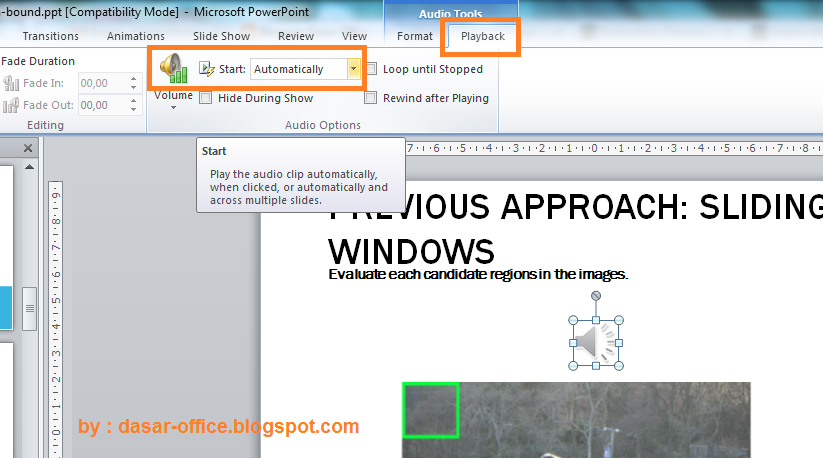
Untuk membuat latar belakang audio music pada ms office 2010/2013 hampir sama dengan office 2007, yakni sebagai berikut :
1. Klik icon Sound
2. Klik tab menu pada Audio Tools, perhatikan pada bagian group Audio Options, klik kotak Start
3. Pilih opsi pilihan Play across slides agar music tersebut tetap berjalan meskipun slide berpindah-pindah.


Cara Mengatur Music /Audio Agar Mengulang secara otomasis di Ms PowerPoint 2007
Untuk mengatur music agar selalu reload (mengulang) caranya hampir sama dengan cara diatas, untuk lebih lengkapnya silahkan simak penjelasan berikut :
1. Klik icon Sound
2. Klik tab menu Options pada Sound Tools, perhatikan pada bagian group Sound Options
3. Ceklist/centang pada bagian Look Until Stopped agar audio music selalu mengulang-ulang sampai anda mengakhiri slide presentasi, dan agar iconsd sound tidak terlihat ketika slide di jalankan/run maka anda centang juga pada pilihan Hide During Show.

Cara Mengatur Music /Audio Agar Mengulang secara otomasis di Ms PowerPoint 2010/2013
1. Klik icon Sound
2. Klik tab menu pada Audio Tools, perhatikan pada bagian group Audio Options
3. Ceklist/centang pada bagian Look Until Stopped agar audio music selalu mengulang-ulang sampai anda mengakhiri slide presentasi, dan agar iconsd sound tidak terlihat ketika slide di jalankan/run maka anda centang juga pada pilihan Hide During Show

Menyisipkam Musik ke dalam Slide PowerPoint

Thursday, 18 August 2011

Cara Memasukkan Musik atau Suara ke dalam Slide PowerPoint
Untuk memasukkan musik atau audio ke dalam slide powerpoint silahkan simak penjelasan berikut ini :
1. Pada slide powerpoint, klik tab menu Insert
2. Perhatikan pada bagian grup Media Clips, pilih dan clik tanda panah yang berada dibawah tool Sound/Audio, lebih jelasnya bisa dilihat pada gambar dibawah ini


3. Tunggu beberapa saat hingga muncul kotak dialog Insert Sound, tentukan lokasi file audio/musik yang ingin di sisipkan ke dalam slide, kemudian pilih file audio/musik tersebut dan klik OK/Insert


4. Selanjutnya akan muncul kotak dialog yang berisi pesan yang menanyakan kepada Anda tentang cara file musik/audio ini dimainkan nantinya pada slide. Pilih Automatically apabila ingin musik/audio berjalan otomatis ketika slide di run/jalankan, atau pilih When Clicked jika ingin musik/audio berjalan ketika di klik icon sound yang ada pada slide
5. Dan silahkan run/jalankan slide powerpoint anda jika ingin melihat hasilnya.

Cara Duplikasi Data CD/DVD ke CD/DVD

Tuesday, 5 July 2011

Ada solusi mudah dalam melakukan penggandaan data ke dalam CD atau DVD, data yang bisa kita copi misalnya, software, driver, dokumen penting, bahan presentase, tutorial teori dan masih banyak lagi. Maka dalam hal melakukan pengcopian data ke dalam CD atau DVD, kita memerlukan software Burning agar data-data yang kita buat bisa tersimpan ke dalam CD atau DVD. Nah, dalam postingan kali ini kita akan membahas menggandakan data dengan software NERO 7, karena dengan software NERO 7 ini kita bisa menggandakan data pada sebuah CD atau DVD.
Pada NERO 7 ini, kita akan menggunakan NERO Express dan terlebih dahulu harus mengaktifkan NERO StartSmart. Berikut langkahnya:
1. Aktifkan program Nero 7, start >> all programs >> Nero 7 Essential >> Nero StartSmart Essential lalu klik icon Back-up.
2. Jika data yang ingin di copy adalah CD maka klik copy CD, dan jika yang ingin di copy adalah DVD maka klik copy DVD.
3. Maka akan tampil NERO Express Essential.
4. Kemudian masukkan CD atau DVD yang ingin di gandakan.
5. Pada source drive tentukan CD-Writer mana yang telah terisi dengan CD yang anda masukkan tadi, jika ada dua CD-Writer atau DVD-Writer anda.
6. Pada destination drive, tentukan dimana CD-Writer lokasi CD nya.
7. Agar tidak terjadi kegagalan atau kesalahan pada saat melakukan burning karena CD Masternya error atau di proteksi, maka anda bisa mencentang option simulation yang ada di kiri jendela Nero Express Essential.
NB: jika tidak ada pilihan tersebut maka anda harus klik tanda [ > ] yang ada di kiri jendela NERO Express.
8. Lalu pada bagian number of copies tentukan berapa banyak data yang ingin anda copy, dan klik copy
9. Pada saat pengcopian, anda jangan melakukan apapun. Dan jika pengcopian sudah selesai maka CD Master anda akan keluar dari CD-ROM secara otomatis. Kemudian anda harus masukkan CD kosong agar proses burning bisa dilakukan.
Tunggu postingan lainnya mengenai NERO 7.
SELAMAT MENCOBA…….

Cara Memasang 2 Hardisk

Monday, 20 June 2011

Untuk media penyimpanan utama komputer (harddisk) pada PC diperlukan capacity atau besaran pada memory yang sangat berpengaruh pada kinerja komputer terhadap penyimpanan data, lain dengan notebook & laptop walaupun ukuran yang amat kecil , tapi kapasitas terhadap penyimpanan data permanen (harddisk) sudah sangat besar mampu berkisar diatas ratusan Gigabyte , namun dengan PC sangat berbeda sekali terutama yang masih menggunakan prosessor intel pentium 4, mungkin hanya di bawah 100 GB .


Berikut ini akan saya jelaskan gimana caranya menambah kapasitas harddisk pada PC , bisa dibayangkan dong jika kapasitas harddisk semula pada PC 80 GB , kita upgrade dengan harddisk tambahan dengan kapasitas yang sama akan menjadi 160GB , itu sudah hampir menyaingi laptop bukan ?,


yuk disimak cara dan langkah2nya berikut ini : 


Cara 1 untuk setting Dual HDD pada SATA.
1. Anda Harus mengetahui secara pasti pada HDD mana OS anda terinstal.
2. Pasang kabel SATA HDD anda yang terinstal OS pada posisi SATA 1, agar anda mudah dan tidak perlu men-setting posisi HDD pada BIOS.
3. Jika sudah terpasang semua anda bisa langsung menggunakannya, namun setelah masuk pada layar desktop di tunggu sampai dengan inisialisasi HDD pada HDD yang baru.

Cara 2 untuk setting dual HDD pada SATA.
1. Anda Harus mengetahui secara pasti pada HDD mana OS anda terinstal.
2. Jika pada penyusunan kabel anda tidak urut, anda diharuskan setting HDD anda melalui BIOS, HDD yang terisi OS diharuskan terdapat pada posisi first(utama).
3. Setelah selesai setting BIOS melalui Configurasi HDD, anda bisa menggunakan HDD Anda setelah inisialisasi HDD yang baru.

Cara 1 untuk setting dual HDD pada PATA (IDE).
1. Sama seperti sebelumnya Anda Harus mengetahui secara pasti pada HDD mana OS anda terinstal.
2. Pasang Jumper anda pada posisi master untuk HDD yang berisi OS, sedangkan yang satunya lagi anda bisa meletakkan jumper pada posisi slave, atau amannya Anda bisa melepas jumper tersebut.
3. Hidupkan komputer anda dan lakukan inisialisasi HDD sewaktu startup.

Cara 2 untuk setting dual HDD pada PATA (IDE).
1. Anda Harus mengetahui secara pasti pada HDD mana OS anda terinstal.
2. Jika pada penyusunan jumper anda tidak urut, anda diharuskan setting HDD anda melalui BIOS, HDD yang terisi OS diharuskan terdapat pada posisi first(utama).
3. Setelah selesai setting BIOS melalui Configurasi HDD, teman2 bisa menggunakan HDD anda setelah inisialisasi HDD yang baru.

Cara Burning Data File dengan Nero 7

Wednesday, 15 June 2011

Untuk melakukan burning data bisa dilakukan dengan 2 cara yaitu:
1.     Melalui Nero StartSmart Pada metode ini  dilakukan dengan beberapa tahap yaitu:
a.    Buka Nero StartSmart dengan mengklik dua kali icon Nero StartSmart yang ada pada desktop atau dengan cara buka menu windows, kemudian all programs, pilih Nero 7, kemudian pilih Nero StartSmart.
b.      Setelah Nero StartSmart dibuka maka akan tampil jendela Nero StartSmart seperti di bawah ini :


\
\
Copyright © 2010 - . | Blognya Bang ACHAN | Powered By : Blogger | Desain Template By : Nurhasan Blogger | All Rights Reserved.