- Cara Membuat Label Undangan
- Cara Membuat Surat dengan Mail Merge (Cetak Gabung)
- Cara UPGrade komputer
- Membeuat tulisan Watermark Dengan Fhotoshop
- Membuat Efek Venom dengan Photoshop
- Cara Membuat Tabel di Postingan Blog dengan Google.docs
- Cara Instal Ulang Windows XP
- Cara Membuat Daftar Isi MS Word
- Rumus Fungsi VLOOKUP dan HLOOKUP di Excel

Ilmu adalah mata yang tak pernah buta
TIPS DAN TRIK MS.OFFICE
Saturday, 9 June 2012
Membuat Label Undangan
1. Jalankan Microsoft Office, setelah itu buat dokumen baru [File] --> [New]

2. Klik Menu [Tools] --> [Letters and Mailings] --> [Envelopes and Labels]
3. Untuk Office 2007 klik menu [Mailings] dan klik [Label] yang terletak di sebelah kiri.
4. Pada jendela Envelopes and Labels, klik Tab Label kemudian klik tombol Options
Menghitung Selisih Tanggal dengan DATEIF di Excel
Thursday, 7 June 2012
Dalam microsoft excel kita
mengenal banyak sekali rumus, salah satunya adalah rumus DATEDIF
adapaun fungsi DATEDIF itu sendiri digunakan untuk menghitung selisih
antara dua tanggal dalam berbagai interval yang berbeda, seperti jumlah
hari antara tanggal, bulan atau tahun. Jadi dengan menggunakan rumus
DATEDIF rekan bisa menghitung selisih tanggal berdasarkan hari, bulan,
tahun dari data pembanding yang ada.
Syntac atau Rumus yang digunakan
d : semua hari
m : semua bulan
y : semua tahun
md : menghitung selisih hari dalam satu bulan
yd : menghitung selisih hari dalam satu tahun
ym : menghitung selisih bulan dalam satu tahun

Syntac atau Rumus yang digunakan
=DATEDIF(Tanggal Awal;Tanggal Akhir;Interval)
Saya kira untuk tanggal awal dan tanggal akhir sudah bisa dipahami
maksudnya, jadi disini saya akan mencoba menjelaskan yang data Interval,
ada beberapa perintah interval yang biasa digunakan yang di antaranya :
d : semua hari
m : semua bulan
y : semua tahun
md : menghitung selisih hari dalam satu bulan
yd : menghitung selisih hari dalam satu tahun
ym : menghitung selisih bulan dalam satu tahun
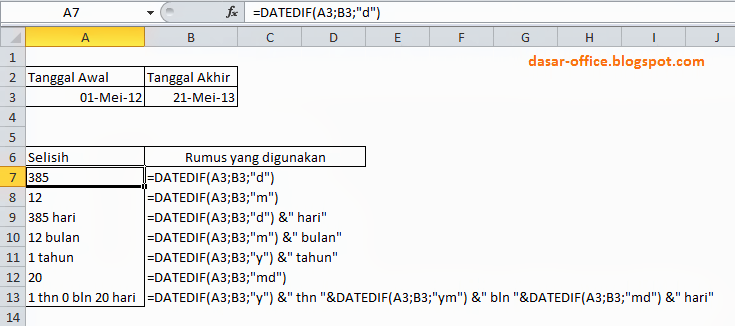
Misal bisa di lihat pada contoh soal berikut ini
Rumus lengkap yang digunakan adalah
Cara Membuat Vidio CD/DVD dengan Nero 7
Tuesday, 27 December 2011
Pada postingan sebelumnya kita membahas mengenai memburning data. Nah
kali ini kita akan membahas membuat video CD dengan NERO 7. Video CD
biasanya lebih dikenal dengan VCD. Dalam hal pembuatan video CD ini kita
akan membuat video CD ini dari format *.dat dan sebenarnya secara
default format video CD adalah *.dat. Maka anda harus mengubahnya ke
format ini, karena hanya dengan format inilah video ini dapat di putar
pada VCD Player. Namun jika ekstensi video yang anda rekam melalui handy
cam biasanya berekstensi .mpg dan .avi atau mungkin anda mendownload
video dari youtube atau google yang berkestensi flv atau ekstensi yang
lain. Anda tidak perlu khawatir karena harus memerlukan software untuk
melakukan convert video karena NERO 7 ini secara otomatis akan melakukan
convert video. Berikut langkah-langkahnya :
Menggunakan Rumus Logika IF dan multi IF di Excel
Thursday, 15 December 2011
Fungsi Rumus IF Excel dan Multi IF Excel
Secara umum fungsi IF untuk menguji suatu kondisi dengan menggunakan
rumus IF tunggal yang biasanya mempunyai nilai 2 opsi pilihan
Sedangkan fungsi Multi IF merupakan rumus untuk menguji suatu kondisi
dengan menggunakan rumus IF yang lebih dari satu di dalam satu kondisi,
hal ini terjadi karena biasanya terdapat banyak pilihan opsi yang bisa
digunakan.
Untuk lebih jelasnya rekan bisa melihat contoh soal penggunanaan rumus IF dan Multi IF excel berikut ini
Contoh Rumus IF Excel

Dalam contoh ini penggunaan rumus IF digunakan untuk penerimaan calon
pegawai di perusahaan, dengan ketentuan calon pegawai harus mempunyai
nilai rata-rata diatas > 6 agar diterima, jadi jika nilai rata-rata
di bawah 6 maka tidak diterima (gagal). yakni dengan menuliskan rumus
hasil pada cell F7 =IF(E7>60;"Diterima";"Gagal") dan untuk cell di bawahnya rekan tinggal mencopy rumusnya.
Contoh Soal Multi IF Excel

Dasar Penilaian
A,Jika lebih besar dari 90 (90-100)
B,Jika lebih besar dari 80 (80-89)
C,Jika lebih besar dari 60 (60-79)
D,Jika lebih besar dari 0 (0-59)
Dari contoh maka pada nilai huruf di cell E7 di tulis rumus =IF(B7<60;"D";IF(B7<80;"C";IF(B7<90;"B";"A")))
dan untuk cell di bawahnya rekan tinggal mencopy rumusnya.